
利用開始ガイド
初期設定
上から順に 1 → 2 と進めてください。
1. 予約システム連携を設定
必須着信した電話番号から
- 1上のボタンを押して、
ファイル(reserve-extension_v1.4.zip)を ダウンロードします。
この画面の右上に表示されたファイルの右端にある フォルダーアイコンを押し、 「ダウンロード」フォルダーを開きます。 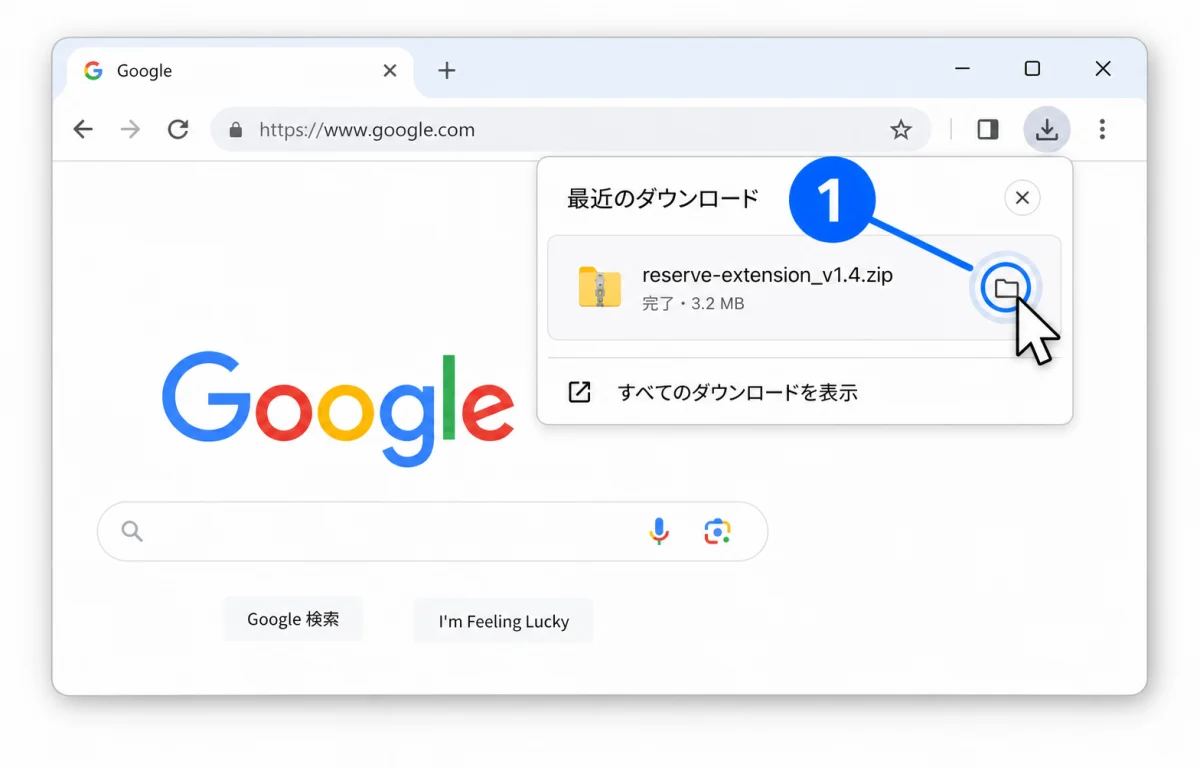
- 2「ダウンロード」フォルダーにある
ZIPファイルを 右クリックして 「すべて展開...」を押し、 表示されたメニューから「すべて展開」を 押します。
「ダウンロード」フォルダーの中に「reserve-extension」というフォルダーが できます。 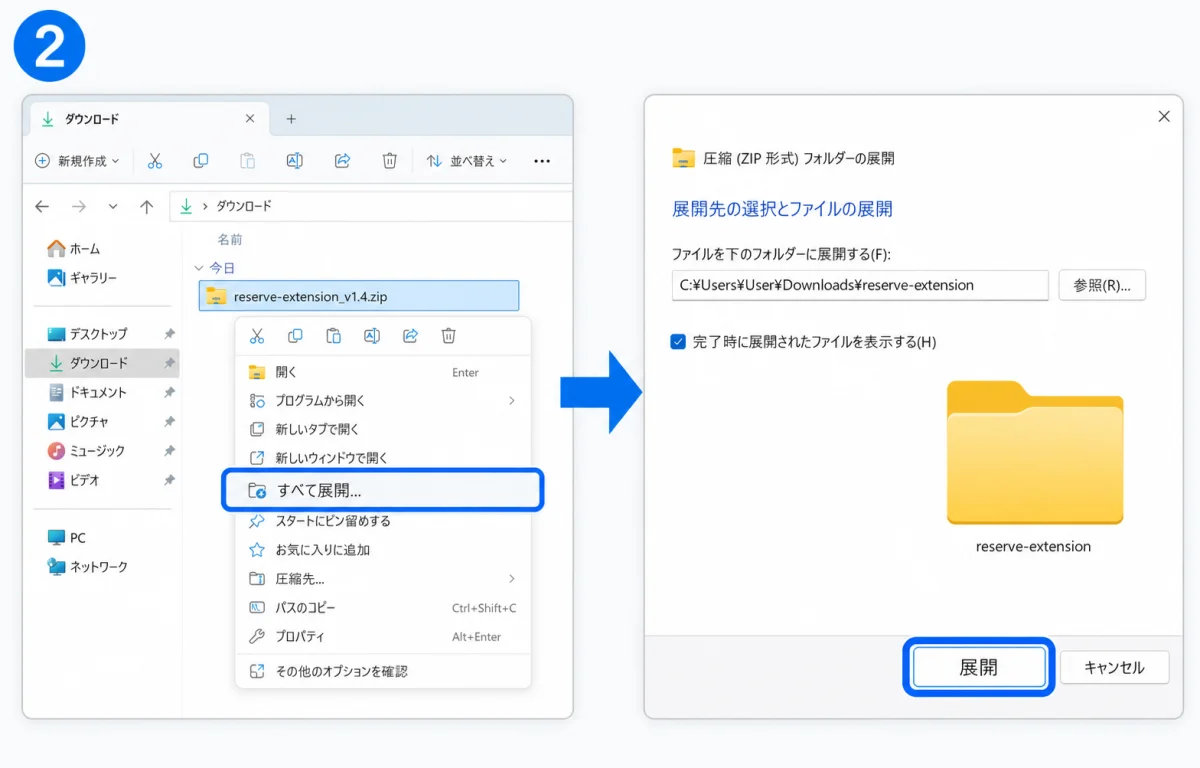
- 3Chrome のアドレスバーに
chrome://extensions と 入力して、 Enter を押します。 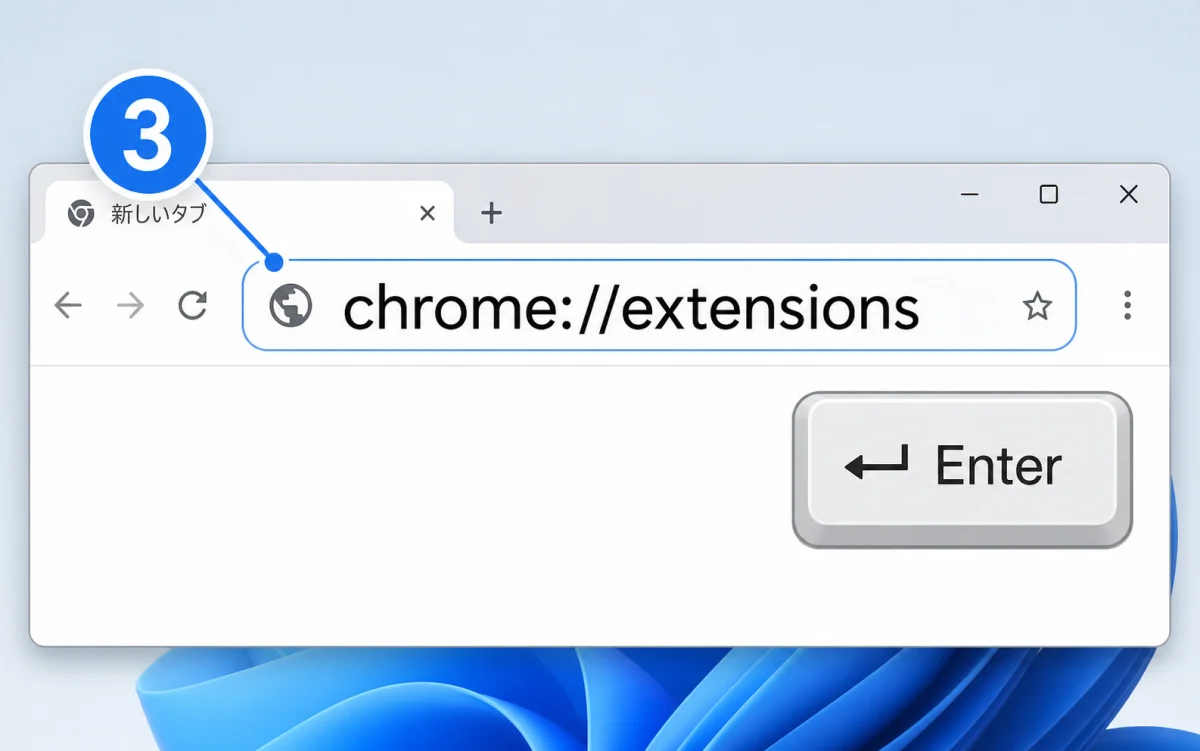
- 4古い
「銀座泰明クリニック予約システム拡張」が 表示されている場合は、 「削除」を押します。 アップデートのときの手順です。
初めて設定するパソコンでは 表示されないので、そのまま次へ進みます。 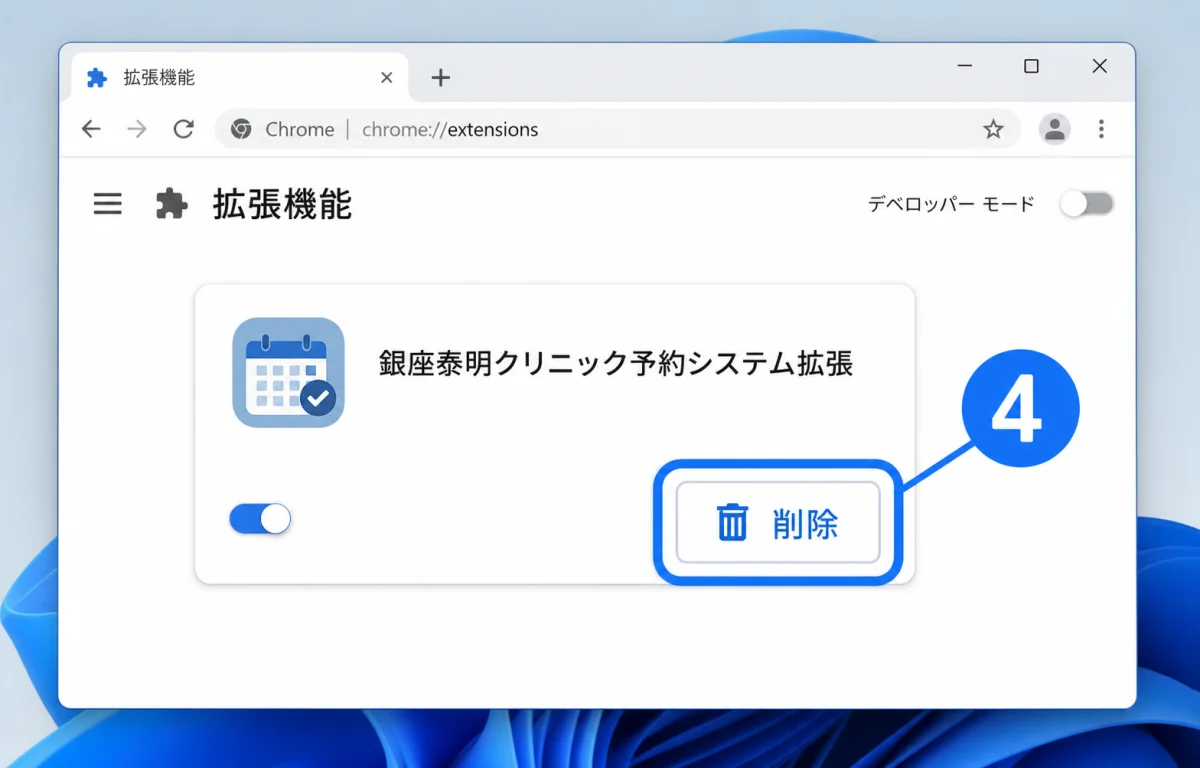
- 5画面右上の
「デベロッパーモード」を オンにします。 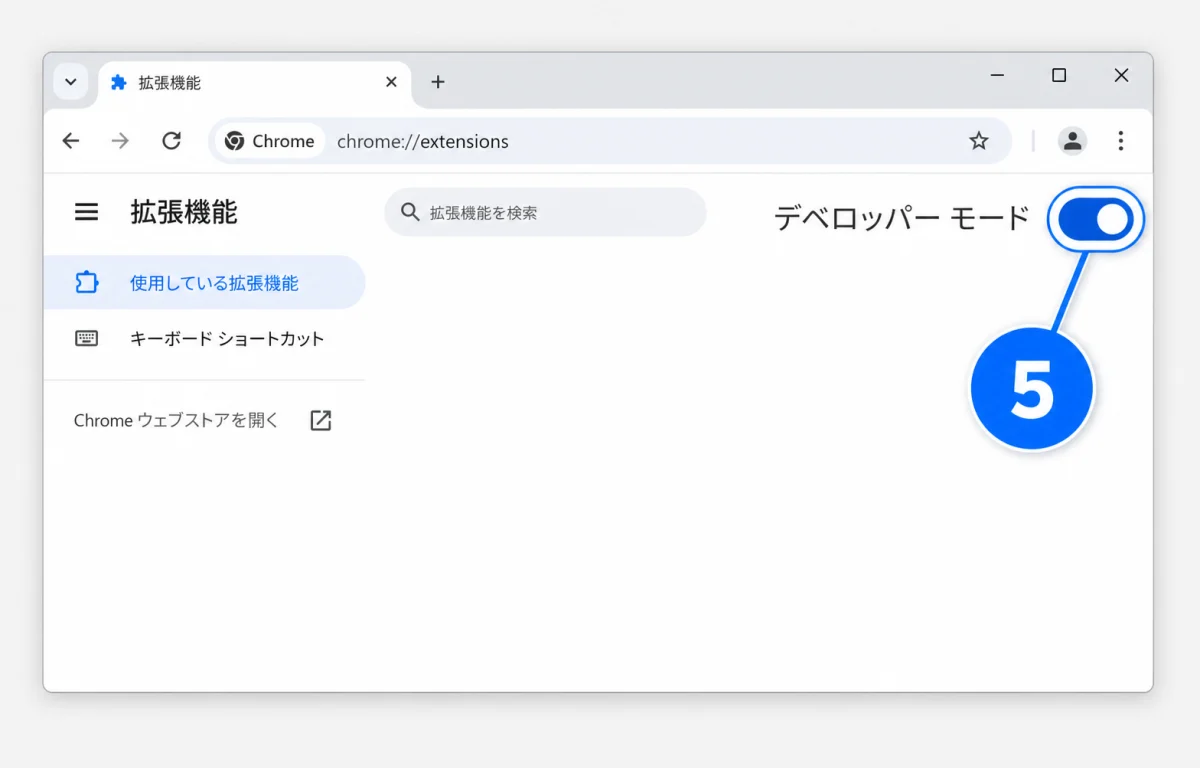
- 6「パッケージ化されていない拡張機能を読み込む」を
押します。 「ダウンロード」フォルダを開き、 手順2でできた 「reserve-extension」フォルダーを選んで 「フォルダーの選択」を押します。 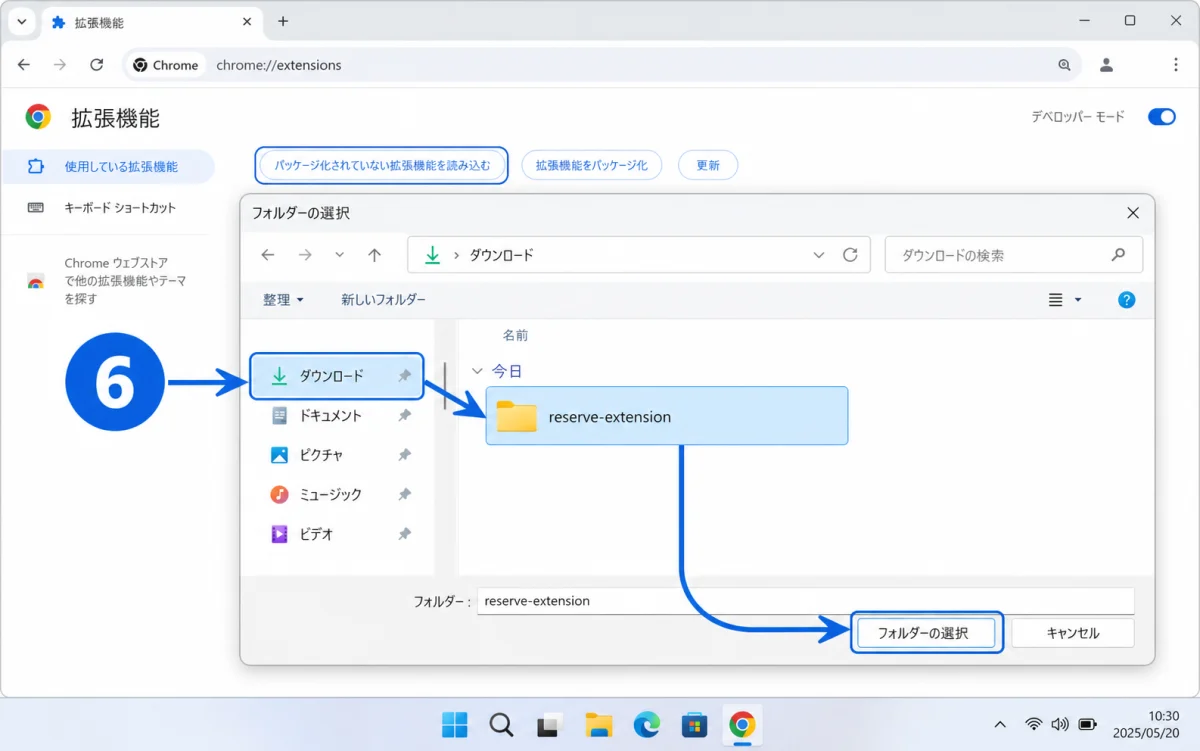
手順 1 / 6
2. 転送電話を有効にする
必須患者さまからの電話が
手順1の作業を終えてから、
- 1受話器を上げて 142 をダイヤルします。
「ボイスワープの設定を行います…」という
自動ガイダンスが流れます。 - 2ガイダンスが流れたら 1 をダイヤルします(サービスの開始)。
- 3「サービスを開始しました」と聞こえたら、受話器を置きます。
- 4転送設定が完了したら、受付画面を開きます。
受付画面が開いたら、状態が緑色の「受付中」になっていることを確認します。
調子が悪いときには、
3. ヘッドセット連携
必要な場合のみJabra のヘッドセットを使うパソコンだけ設定します。銀座泰明クリニックでは不要です。